Speicher-Wissen kompakt: Dein Magazin für Daten, Technik und Performance
Deine Daten sind das Herzstück deines digitalen Lebens. Ob kostbare Urlaubsfotos, wichtige Dokumente oder deine gesamte Spielesammlung – der richtige Speicher entscheidet über Sicherheit und Geschwindigkeit. In unserem Magazin findest du tiefgreifendes Fachwissen, praxisnahe Anleitungen und aktuelle Trends rund um SSDs, USB-Sticks und Speicherkarten. Wir helfen dir, technische Begriffe zu verstehen und genau die Hardware zu finden, die dein System auf das nächste Level hebt. Informiere dich jetzt und sichere deine Daten mit Köpfchen.

Der unsichtbare Beschleuniger: Warum der Arbeitsspeicher das Herzstück jeder Performance-Strategie ist
In der schnelllebigen Welt der Informationstechnik wird die Leistungsfähigkeit eines Systems oft nur an der...

Der digitale Schulranzen: Welche Gadgets Schülern wirklich helfen
Der klassische Schulranzen hat sich in den letzten Jahrzehnten kaum verändert, könnte man meinen. Er...

Mehr Fokus, weniger Frust: Wie die richtige Technik das Homeoffice wirklich verbessert
Das Homeoffice stellt für viele Menschen keine provisorische Lösung mehr dar. Viele arbeiten inzwischen sogar...

Von Daten lernen: Die bee-doo GmbH und die neue Speicherlogik der Energie
In einer Welt, in der Daten zum neuen Gold geworden sind, stellt sich eine entscheidende...

Wie schnell ist meine Festplatte?
Entdecken Sie, wie schnell Ihre Festplatte ist und verbessern Sie die Leistung Ihres PCs. Einfache...
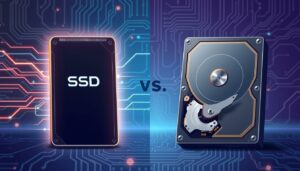
Was ist besser SSD oder HDD externe Festplatte?
Entdecken Sie die Unterschiede und Vorteile von SSD und HDD externen Festplatten, um die beste...
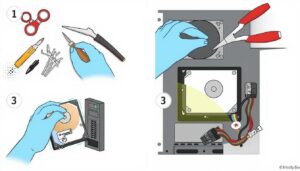
Festplatte tauschen. Was ist zu beachten?
Erfahren Sie, wie Sie eine Festplatte tauschen und was dabei wichtig ist – von der...
Was kostet eine externe Festplatte?
Entdecken Sie aktuelle Preise für externe Festplatten und erfahren Sie, welche Faktoren die Kosten beeinflussen....
Wie werden Daten auf einer Festplatte gespeichert?
Erfahren Sie, wie Daten auf einer Festplatte gespeichert werden, welche Technologien zum Einsatz kommen und...
Wie viel Speicherplatz hat eine Festplatte?
Erfahren Sie alles über Festplattenkapazitäten und was Sie beim Kauf beachten sollten, um Ihren Speicherbedarf...

Welche externe Festplatte für iPad Pro?
Entdecken Sie die besten externen Festplatten für Ihr iPad Pro für mehr Speicherplatz und effiziente...
Wie spiegelt man eine Festplatte?
Erfahren Sie Schritt für Schritt, wie Sie eine Festplatte spiegeln, um Daten zu sichern und...
Wie klone ich eine Festplatte?
Erfahren Sie, wie Sie eine Festplatte effizient klonen können, um Ihre Daten zu sichern und...

Welche Festplatte für Time Machine?
Entdecken Sie die besten Festplatten für Time Machine Backups und sorgen Sie für eine sichere...

Wo sehe ich welche Festplatte ich habe?
Entdecken Sie Schritt für Schritt, "Wo sehe ich welche Festplatte ich habe?" – ein praktischer...
Wie lange hält externe Festplatte?
Erfahren Sie, wie lange eine externe Festplatte durchschnittlich hält und welche Faktoren die Lebensdauer beeinflussen...
Mobile Festplatte wird nicht erkannt?
Lösen Sie das Problem, wenn Ihre mobile Festplatte nicht erkannt wird. Praktische Tipps zur schnellen...

Externe Festplatte kaufen. Worauf sollte man achten?
Entdecken Sie wichtige Tipps zum Externe Festplatte kaufen und was Sie für optimale Speicherlösungen und...
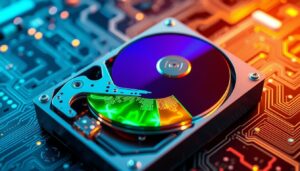
Was sind Partitionen auf einer Festplatte?
Erfahren Sie, was Partitionen auf einer Festplatte sind, wie sie funktionieren und welche Vorteile sie...

Welche Festplatte ist verbaut? Woran erkennen?
Erfahren Sie, wie Sie schnell herausfinden, welche Festplatte in Ihrem Computer verbaut ist und an...

Was ist besser USB Stick oder externe Festplatte?
Entdecken Sie, was besser für Ihre Daten ist: USB Stick oder externe Festplatte? Vergleich über...

Kann eine externe Festplatte kaputt gehen?
Erfahren Sie, ob und wie eine externe Festplatte kaputt gehen kann, einschließlich gängiger Ursachen für...

Welche externe Festplatte ist die beste?
Entdecken Sie, welche externe Festplatte die beste für Ihre Daten ist – mit unserem Leitfaden...
Was kostet eine Festplatte für einen Laptop?
Entdecken Sie hier, was kostet eine Festplatte für einen Laptop und wie die Preise je...
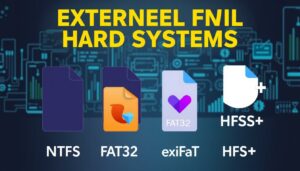
Welches Dateisystem für eine externe Festplatte?
Entdecken Sie das optimale Dateisystem für Ihre externe Festplatte für maximale Kompatibilität und Performance in...

Welche externe Festplatte für einen Mac?
Entdecken Sie die besten externen Festplatten für Ihren Mac – kompatibel, leistungsstark und benutzerfreundlich. Ideal...
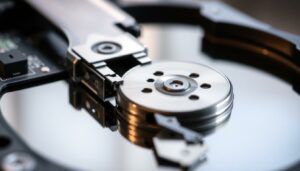
Was ist eine SATA Festplatte?
Erfahren Sie, was eine SATA Festplatte ist, welche Vorteile sie bietet und wie sie die...
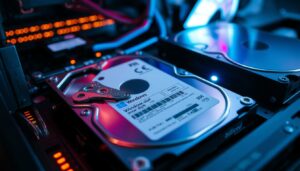
Auf welcher Festplatte ist Windows installiert?
Entdecken Sie, wie Sie einfach herausfinden können, auf welcher Festplatte Windows installiert ist – ein...
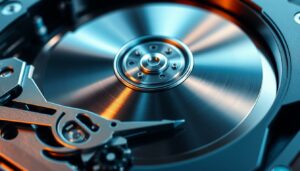
Wie speichert eine Festplatte Daten?
Erfahren Sie, wie eine Festplatte Daten speichert, ihre Funktionsweise und die Technologie dahinter. Entdecken Sie...

Wie kann ich Google Fotos auf eine externe Festplatte übertragen?
Sichern Sie Ihre Erinnerungen. Erfahren Sie, wie Sie Google Fotos effektiv und sicher auf eine...
Warum fundiertes Wissen über Speichertechnologie den Unterschied macht
In einer Welt, in der Datenmengen exponentiell wachsen, reicht es nicht mehr aus, einfach irgendeine Festplatte oder SD-Karte zu kaufen. Die Unterschiede in der Lese- und Schreibgeschwindigkeit, der Langlebigkeit und der Kompatibilität sind gewaltig. Ein falscher Kauf führt oft zu Frust: Die Kamera stockt bei der 4K-Aufnahme, der Rechner braucht Ewigkeiten zum Booten oder, im schlimmsten Fall, Daten gehen durch minderwertige Hardware verloren. Unser Magazin setzt genau hier an. Wir bereiten komplexe Themen so auf, dass du fundierte Entscheidungen treffen kannst. Wir erklären dir nicht nur, was eine SSD von einer HDD unterscheidet, sondern auch, welche spezifische Schnittstelle für dein Mainboard die richtige ist.
Durch die richtige Wahl deiner Speichermedien optimierst du deinen Workflow. Zeit ist Geld, und wer nicht auf Ladebalken warten muss, arbeitet effizienter. Wir zeigen dir, wie du das Maximum aus deiner Hardware herausholst, wie du Backups richtig organisierst und welche Innovationen die Zukunft des Speicherns prägen werden. Bei Cnmemory verstehen wir Speicher als eine Investition in deine digitale Freiheit. Je besser du informiert bist, desto besser kannst du deine Hardware schützen und nutzen.
Die Evolution der Speichermedien: Von der Magnetscheibe zum Flash-Speicher
Wenn wir uns anschauen, wie weit wir in den letzten zwei Jahrzehnten gekommen sind, ist die Entwicklung atemberaubend. Früher waren Festplatten (HDDs) mit ihren rotierenden mechanischen Bauteilen das Maß aller Dinge. Sie waren laut, langsam und anfällig für Erschütterungen. Heute dominiert die Solid State Drive (SSD). Da sie keine beweglichen Teile besitzt, arbeitet sie lautlos und ist extrem robust. Die Flash-Technologie, die auch in USB-Sticks und SD-Karten zum Einsatz kommt, hat das mobile Arbeiten erst ermöglicht.
In unserem Magazin beleuchten wir diesen Wandel. Wir erklären dir, warum die vertikale Stapelung von Speicherzellen (3D-NAND) die Kapazitäten explodieren ließ, während die Preise sanken. Dieser technologische Fortschritt bedeutet für dich: Mehr Platz für deine Daten auf immer kleinerem Raum. Es ist wichtig zu verstehen, dass nicht jede Flash-Zelle gleich ist. Es gibt Unterschiede in der Haltbarkeit, die wir in unseren Artikeln detailliert aufschlüsseln, damit du weißt, warum ein professioneller Speicher für Serveranwendungen teurer ist als ein einfacher USB-Stick für den Alltag.
SSDs: Der Turbo für dein System
Die Solid State Drive ist die wichtigste Komponente, wenn es darum geht, einen langsamen Computer wieder flott zu machen. Aber SSD ist nicht gleich SSD. Es gibt verschiedene Formfaktoren und Protokolle, die du kennen solltest, bevor du in unserem Shop zuschlägst.
SATA SSDs: Der bewährte Standard
Die 2,5-Zoll-SATA-SSD ist der direkte Nachfolger der alten Festplatten. Sie nutzt die gleiche Schnittstelle und ist daher ideal für das Upgrade älterer Laptops und Desktop-PCs geeignet. Obwohl sie durch die SATA-Schnittstelle auf etwa 560 MB/s begrenzt ist, bietet sie im Vergleich zur HDD einen massiven Geschwindigkeitsschub. Sie ist die kostengünstigste Methode, um viel schnellen Speicherplatz zu erhalten.
NVMe M.2 SSDs: High-Speed für Profis
Wenn dein Mainboard einen M.2-Slot besitzt, solltest du zu einer NVMe-SSD greifen. Diese Module sind nicht größer als ein Kaugummistreifen und werden direkt auf das Board gesteckt. Da sie das PCIe-Protokoll nutzen, erreichen sie Geschwindigkeiten von mehreren tausend Megabyte pro Sekunde. Für Gamer, Videoschnitt-Profis und Power-User ist dies die einzige richtige Wahl. In unserem Magazin erfährst du, wie du den Unterschied zwischen PCIe 3.0, 4.0 und dem neuen 5.0 Standard erkennst und ob dein System die volle Leistung abrufen kann.
Speicherkarten: Mehr als nur Platz für Fotos
Speicherkarten begleiten uns überall hin – im Smartphone, in der Spiegelreflexkamera, in der Drohne oder in der Nintendo Switch. Doch wer einfach nur auf die Gigabyte-Zahl schaut, begeht oft einen Fehler. Die Geschwindigkeitsklassen sind hier das entscheidende Kriterium.
| Klasse / Symbol | Mindestgeschwindigkeit | Ideale Anwendung |
|---|---|---|
| Class 10 | 10 MB/s | Full HD Videos, einfache Fotografie |
| UHS Speed Class 3 (U3) | 30 MB/s | 4K Videoaufnahmen bei 60fps |
| Video Class 90 (V90) | 90 MB/s | 8K Video, High-Speed-Serienaufnahmen |
| App Performance Class 2 (A2) | Variabel (hohe IOPS) | Apps auf Android-Smartphones oder Nintendo Switch |
Wir erklären dir in unseren Fachbeiträgen, warum eine A2-Karte deine Apps auf dem Smartphone schneller öffnet und warum eine V90-Karte für einen Hochzeitsfotografen lebenswichtig sein kann. Eine Puffer-Verzögerung in einem entscheidenden Moment kann den perfekten Schuss ruinieren. Mit den Informationen aus unserem Magazin kaufst du die Karte, die zu deiner Kamera passt, ohne unnötig Geld für überdimensionierte Technik auszugeben oder an der falschen Stelle zu sparen.
USB-Sticks: Die kleinen Alltagshelfer im Detail
Der USB-Stick ist vermutlich das meistgenutzte Speichermedium der Welt. Er ist günstig, handlich und universell kompatibel. Doch auch hier hat sich viel getan. Wir klären in unserem Magazin über die verschiedenen USB-Generationen auf. Viele Nutzer sind verwirrt von Bezeichnungen wie USB 3.2 Gen 1, Gen 2 oder USB4. Wir bringen Licht ins Dunkel.
Ein USB-Stick ist heute nicht mehr nur ein Transportmittel für PDFs. Moderne Sticks erreichen Geschwindigkeiten, die früher nur externen Festplatten vorbehalten waren. Wir zeigen dir, wie du einen USB-Stick als Boot-Medium für Betriebssysteme nutzt, wie du deine Daten darauf verschlüsselst und warum die Wahl des richtigen Steckers (USB-A vs. USB-C) entscheidend für deine Zukunftssicherheit ist. Bei Cnmemory bieten wir dir Sticks, die nicht nur durch Kapazität, sondern auch durch robustes Design und hohe Übertragungsraten überzeugen.
Externe Festplatten und SSDs: Deine Datensicherung für unterwegs
Wer viel unterwegs ist oder große Datenmengen archivieren möchte, kommt an externen Lösungen nicht vorbei. Hier stellt sich oft die Frage: HDD oder SSD? Eine externe HDD bietet dir massig Speicherplatz für wenig Geld – ideal für Backups deiner gesamten Fotosammlung, die du sicher im Schrank verwahrst. Eine externe SSD hingegen ist die Wahl für alle, die direkt vom externen Medium arbeiten möchten, zum Beispiel beim Videoschnitt.
Wir erläutern dir die Vor- und Nachteile der verschiedenen Gehäusematerialien und Anschlüsse. Wusstest du, dass die Hitzeentwicklung bei schnellen externen SSDs ein Problem sein kann? Wir zeigen dir, worauf du beim Kauf achten musst, damit deine Platte nicht gedrosselt wird, wenn es gerade schnell gehen muss. Zudem geben wir Tipps zur Datensicherheit: Wie schützt du deine externe Festplatte vor unbefugtem Zugriff? Verschlüsselung ist hier das Stichwort, das wir für dich verständlich aufbereiten.
Die Kunst des Backups: Datenverlust effektiv verhindern
Es gibt zwei Arten von Computernutzern: Diejenigen, die bereits Daten verloren haben, und diejenigen, denen es noch bevorsteht. In unserem Magazin widmen wir der Datensicherung einen großen Bereich. Wir stellen dir die 3-2-1-Regel vor:
- 3 Kopien deiner Daten: Das Original und zwei Backups.
- 2 verschiedene Medien: Zum Beispiel eine interne SSD und eine externe Festplatte.
- 1 Kopie außer Haus: Zum Beispiel in der Cloud oder an einem physisch anderen Ort.
Wir geben dir Software-Empfehlungen und zeigen dir, wie du automatisierte Backups einrichtest. Datenverlust durch Hardware-Defekte, Diebstahl oder Ransomware (Verschlüsselungstrojaner) ist ein reales Risiko. Mit unseren Anleitungen erstellst du ein Sicherheitskonzept, das dich ruhig schlafen lässt. Speicherplatz ist günstig – verlorene Erinnerungen oder geschäftliche Dokumente sind unbezahlbar. Investiere in eine zusätzliche Festplatte aus unserem Sortiment, bevor der Ernstfall eintritt.
Gaming und Speicher: PS5, Xbox und PC optimieren
Moderne Spiele belegen heute oft über 100 GB Speicherplatz. Das führt dazu, dass der interne Speicher von Konsolen und PCs schnell an seine Grenzen stößt. Wir haben uns darauf spezialisiert, Gamer über die besten Upgrade-Optionen zu informieren. Welche SSD erfüllt die strengen Anforderungen der PlayStation 5? Wie erweiterst du den Speicher deiner Xbox Series X, ohne auf die schnellen Ladezeiten der Velocity-Architektur zu verzichten?
Auch für PC-Spieler gibt es viel zu beachten. Wir klären auf, ob „DirectStorage“ deine Ladezeiten wirklich verkürzen kann und wie viel RAM dein System für aktuelle Blockbuster wirklich benötigt. In unserem Magazin findest du Benchmarks und Kaufberatungen, damit dein Gaming-Erlebnis flüssig und ohne Unterbrechungen bleibt. Die richtige Hardware von Cnmemory sorgt dafür, dass du mehr Zeit im Spiel und weniger im Ladebildschirm verbringst.
Dateisysteme verstehen: NTFS, exFAT oder FAT32?
Du hast einen neuen USB-Stick gekauft, willst eine große Datei darauf kopieren und erhältst eine Fehlermeldung, obwohl noch massig Platz frei ist? Das liegt am Dateisystem. Viele Speichermedien werden ab Werk mit FAT32 ausgeliefert, das keine Dateien über 4 GB unterstützt.
In unserem Magazin erklären wir dir die Unterschiede:
- FAT32: Maximale Kompatibilität mit alten Geräten (Radios, alte Konsolen), aber begrenzte Dateigröße.
- NTFS: Der Standard für Windows-Systeme. Unterstützt große Dateien und bietet Sicherheitsfunktionen, ist aber an Mac-Systemen oft nur lesbar.
- exFAT: Die moderne Brücke zwischen den Welten. Ideal für externe Festplatten und USB-Sticks, die sowohl an Windows als auch an macOS genutzt werden sollen.
Wir zeigen dir Schritt für Schritt, wie du deine Speichermedien unter Windows und Mac formatierst, damit sie perfekt mit deinen Geräten zusammenarbeiten. Dieses Wissen spart dir Zeit und Nerven bei der täglichen Nutzung deiner Cnmemory-Produkte.
Pflege und Langlebigkeit: So halten deine Speichermedien länger
Speicherzellen haben eine begrenzte Lebensdauer. Jede SSD und jeder Flash-Speicher kann nur eine bestimmte Anzahl von Schreibzyklen verkraften. Wir erklären dir Begriffe wie TBW (Total Bytes Written) und zeigen dir, wie du den Gesundheitszustand deiner Festplatten mit kostenlosen Tools überwachst. Wir geben dir praktische Tipps zur Hand:
- SSDs sollten nie zu 100 % gefüllt werden, um das Wear Leveling (gleichmäßige Abnutzung der Zellen) nicht zu behindern.
- Vermeide extreme Hitze bei externen Laufwerken.
- Nutze die Funktion „Sicher entfernen“, um Dateisystemfehler zu vermeiden.
- Schütze SD-Karten vor statischer Aufladung und Feuchtigkeit.
Wer seine Hardware pflegt, hat länger Freude daran. In unserem Magazin erfährst du, wie du deine Investition schützt und wann es Zeit ist, ein altes Medium proaktiv durch ein neues aus unserem Shop zu ersetzen, bevor es den Geist aufgibt.
Zukunftstrends: Wo geht die Reise hin?
Die Technologie schläft nicht. Wir blicken für dich in die Kristallkugel. Was kommt nach der SSD? Wie sicher ist die Speicherung von Daten in DNA-Strängen wirklich? Werden wir bald TB-Kapazitäten in der Größe eines Fingernagels haben? Wir verfolgen die Forschung und berichten über die nächste Generation von Schnittstellen wie PCIe 6.0 und die Fortschritte bei der Cloud-Integration.
Lokal gespeicherte Daten werden immer eine Rolle spielen, besonders in Zeiten von Datenschutzbedenken und schwankenden Internetverbindungen. Wir zeigen dir, wie du deine eigene „Private Cloud“ mit NAS-Systemen und Cnmemory-Hardware aufbaust, um das Beste aus beiden Welten zu vereinen: Den Komfort der Cloud und die Sicherheit der lokalen Kontrolle.
Tipps für den Kauf: Was du vor der Bestellung prüfen solltest
Bevor du in unserem Shop den „Kaufen“-Button drückst, solltest du einige Dinge prüfen. Wir haben eine Checkliste für dich zusammengestellt, die wir in unseren Magazinbeiträgen vertiefen:
- Kompatibilität: Passt der Stecker? Unterstützt dein Gerät die Kapazität (z. B. SDXC vs. SDHC)?
- Anwendungszweck: Brauchst du Schnelligkeit (SSD) oder Kapazität (HDD)?
- Zukunftssicherheit: Lohnt sich der Aufpreis für eine neuere USB-Generation?
- Garantie und Support: Warum Markenqualität von Cnmemory besser ist als ein No-Name-Produkt vom Grabbeltisch.
Unser Magazin dient dir als Wegweiser durch den Dschungel der Spezifikationen. Wir möchten, dass du mit deinem Kauf zu einhundert Prozent zufrieden bist. Ein informierter Kunde ist ein zufriedener Kunde.
Verschlüsselung: Deine Privatsphäre auf dem Prüfstand
Was passiert, wenn du deinen USB-Stick verlierst? Sind deine privaten Fotos oder Firmendokumente für jeden lesbar? In unserem Magazin zeigen wir dir, wie du deine Daten effektiv schützt. Wir erklären den Unterschied zwischen Software-Verschlüsselung (wie BitLocker oder VeraCrypt) und Hardware-Verschlüsselung. Hardware-verschlüsselte USB-Sticks bieten den Vorteil, dass sie die CPU deines Rechners nicht belasten und oft durch eine physische Tastatur am Stick selbst geschützt sind.
Wir zeigen dir einfache Wege, wie du sensible Verzeichnisse passwortgeschützt sicherst. In einer Zeit, in der Datendiebstahl an der Tagesordnung ist, sollte Sicherheit kein Extra, sondern Standard sein. Wir helfen dir, die richtige Sicherheitsstufe für deine Bedürfnisse zu finden.
Die Bedeutung von RAM: Mehr als nur Speicherplatz
Oft wird Arbeitsspeicher (RAM) mit Festplattenspeicher verwechselt. Dabei erfüllt RAM eine ganz andere Funktion: Er ist das Kurzzeitgedächtnis deines Computers. Wenn du viele Programme gleichzeitig offen hast oder komplexe Spiele spielst, ist ausreichend RAM entscheidend für die Systemstabilität. Wir klären auf, wie viel RAM du heute wirklich brauchst: Sind 8 GB noch zeitgemäß oder sollten es für Windows 11 lieber 16 GB sein? Was bringt der Umstieg auf DDR5?
In unserem Magazin lernst du, wie du deinen Arbeitsspeicher selbst aufrüstest und worauf du bei den Timings und Taktfrequenzen achten musst. Ein RAM-Upgrade ist oft die günstigste Methode, um Multitasking-Probleme zu lösen. Wir zeigen dir, wie du herausfindest, welcher Riegel in dein Notebook passt.
Anleitungen für den Hardware-Wechsel
Viele trauen sich nicht an das Innenleben ihres PCs oder Laptops heran. Doch ein SSD-Wechsel ist kein Hexenwerk. Wir bieten dir bebilderte Schritt-für-Schritt-Anleitungen für den Einbau neuer Hardware. Wir zeigen dir, wie du dein altes Betriebssystem auf eine neue SSD klonst, ohne alles neu installieren zu müssen. Wir erklären, welches Werkzeug du brauchst und wie du statische Elektrizität vermeidest, die deine Komponenten beschädigen könnte.
Mit unseren Guides wirst du zum eigenen IT-Experten. Das spart dir teure Werkstattbesuche und gibt dir das gute Gefühl, dein System selbst optimiert zu haben. Cnmemory liefert die Hardware, unser Magazin das nötige Know-how.
FAQ – Häufig gestellte Fragen zu Speichertechnologien
Was ist der Unterschied zwischen einer SSD und einer HDD?
Eine HDD (Hard Disk Drive) nutzt rotierende Magnetscheiben und einen Lesekopf, ähnlich wie ein Plattenspieler. Sie ist günstig bei großen Kapazitäten, aber langsam und empfindlich gegen Stürze. Eine SSD (Solid State Drive) speichert Daten auf Flash-Chips. Sie ist lautlos, extrem schnell und unempfindlich gegenüber Erschütterungen. Für das Betriebssystem und Programme sollte heute immer eine SSD genutzt werden, während eine HDD als günstiges Archiv für große Datenmengen dient.
Kann ich eine NVMe-SSD in jeden Computer einbauen?
Nein, dein Mainboard muss über einen M.2-Steckplatz verfügen, der das NVMe-Protokoll (PCIe) unterstützt. Ältere Computer haben oft nur SATA-Anschlüsse. Es gibt zwar Adapter für den PCIe-Slot, aber am besten prüfst du vorher das Handbuch deines Mainboards oder nutzt Tools wie CPU-Z, um deine Hardware-Spezifikationen auszulesen. Auch die Länge der SSD (meist 2280) muss in das Gehäuse passen.
Warum zeigt mein 64 GB USB-Stick nur 59 GB freien Speicher an?
Das liegt an der unterschiedlichen Zählweise von Herstellern und Betriebssystemen. Hersteller rechnen mit dem Dezimalsystem (1 KB = 1.000 Byte), während Computer mit dem Binärsystem rechnen (1 KiB = 1.024 Byte). Zudem belegt das Dateisystem selbst einen kleinen Teil des Speichers für die Verwaltung der Daten. Es ist also kein Defekt, sondern technisch bedingt.
Welche SD-Karte brauche ich für 4K-Videoaufnahmen?
Für 4K-Videos ist die Schreibgeschwindigkeit entscheidend. Du solltest mindestens eine Karte mit der Kennzeichnung „U3“ (UHS Speed Class 3) oder „V30“ (Video Speed Class 30) wählen. Diese garantieren eine konstante Schreibrate von 30 MB/s. Wenn du in sehr hohen Bitraten oder 4K mit 120fps filmst, empfiehlt sich eine V60 oder V90 Karte, um Bildaussetzer zu vermeiden.
Was bedeutet USB 3.2 Gen 2×2?
Die USB-Bezeichnungen sind leider oft verwirrend. USB 3.2 Gen 2×2 ist ein Standard, der zwei Datenkanäle gleichzeitig nutzt und so eine Übertragungsrate von bis zu 20 Gbit/s ermöglicht. Dies erfordert jedoch einen USB-C-Stecker und Hardware auf beiden Seiten, die diesen Standard unterstützt. Für die meisten Alltagsanwendungen ist USB 3.2 Gen 1 (5 Gbit/s) oder Gen 2 (10 Gbit/s) absolut ausreichend.
Wie sicher sind Daten auf einer SSD im Vergleich zu einer HDD?
SSDs sind mechanisch viel sicherer, da keine beweglichen Teile kaputtgehen können. Allerdings haben SSDs ein „Zellsterben“ – nach extrem vielen Schreibvorgängen können Zellen keine Daten mehr halten. HDDs hingegen kündigen Defekte oft durch Geräusche (Klicken) an. Bei beiden Medien gilt: Ein Backup ist die einzige echte Sicherheit. Eine SSD, die jahrelang ohne Strom im Schrank liegt, kann theoretisch Daten verlieren; für Langzeitarchivierung über 10 Jahre sind HDDs oder spezielle optische Medien oft besser geeignet.
Kann ich meinen USB-Stick an mein Smartphone anschließen?
Ja, das funktioniert bei den meisten modernen Smartphones über die „OTG“ (On-The-Go) Funktion. Wenn dein Smartphone einen USB-C-Anschluss hat, brauchst du entweder einen USB-Stick mit direktem USB-C-Stecker oder einen entsprechenden Adapter. Nach dem Einstecken kannst du über eine Datei-Manager-App direkt auf die Daten zugreifen, Fotos sichern oder Filme vom Stick schauen.
Wie erkenne ich eine gefälschte Speicherkarte?
Gefälschte Karten gaukeln dem Betriebssystem eine höhere Kapazität vor, als physisch vorhanden ist. Sobald man mehr Daten darauf kopiert, werden alte Daten überschrieben und sind verloren. Ein Indiz sind extrem niedrige Preise für hohe Kapazitäten. Wir empfehlen, Karten mit Tools wie „H2testw“ zu prüfen. Bei Cnmemory kaufst du direkt Markenqualität und kannst dich auf die angegebenen Kapazitäten verlassen.
Warum wird meine externe SSD beim Kopieren langsamer?
Das kann zwei Gründe haben: 1. Der SLC-Cache ist voll. Schnelle SSDs nutzen einen Teil des Speichers als schnellen Puffer. Wenn dieser voll ist, sinkt die Rate auf die native Geschwindigkeit des Speichers. 2. Thermal Throttling. Die SSD wird zu heiß und taktet sich herunter, um Schäden zu vermeiden. Achte auf eine gute Belüftung und hochwertige Gehäuse, wie wir sie bei Cnmemory anbieten.
Wie lösche ich Daten sicher, damit sie nicht wiederherstellbar sind?
Einfaches Löschen oder Formatieren reicht oft nicht aus, da nur das Inhaltsverzeichnis gelöscht wird. Bei SSDs gibt es die Funktion „Secure Erase“, die alle Zellen gleichzeitig entlädt. Bei HDDs müssen die Daten mehrfach mit Zufallswerten überschrieben werden. Tools wie „DBAN“ oder die herstellereigenen SSD-Tools helfen dabei, deine Privatsphäre zu schützen, wenn du ein Speichermedium verkaufst.
Muss ich meinen USB-Stick immer „sicher entfernen“?
Unter Windows gibt es eine Einstellung namens „Schnelles Entfernen“, die oft standardmäßig aktiv ist. Dennoch ist es sicherer, das Gerät über das Betriebssystem abzumelden. Wenn gerade noch ein Schreibvorgang im Hintergrund läuft (den du vielleicht nicht siehst), kann das Abziehen zu einem beschädigten Dateisystem führen. In diesem Fall müsste der Stick repariert oder neu formatiert werden, was Datenverlust zur Folge haben kann.
Was ist der Unterschied zwischen Single-Level Cell (SLC) und Multi-Level Cell (MLC)?
Diese Begriffe beschreiben, wie viele Bits pro Speicherzelle gespeichert werden. SLC (1 Bit) ist am schnellsten und langlebigsten, aber sehr teuer. MLC (2 Bit) ist ein guter Kompromiss. Die meisten Endkunden-Produkte nutzen heute TLC (3 Bit) oder QLC (4 Bit), um hohe Kapazitäten zu günstigen Preisen zu ermöglichen. Dank moderner Controller sind auch TLC und QLC für den normalen Alltag absolut zuverlässig und langlebig genug.
Was tun, wenn der USB-Stick nicht mehr erkannt wird?
Zuerst solltest du einen anderen USB-Port und einen anderen Computer testen. Wird er in der Datenträgerverwaltung angezeigt? Wenn ja, hilft oft ein neues Zuweisen eines Laufwerksbuchstabens oder eine Neuformatierung. Wird er gar nicht mehr erkannt, könnte der Controller oder der Flash-Chip defekt sein. In unserem Magazin findest du Anleitungen zur Software-seitigen Fehlerbehebung, bevor du ein Gerät aufgibst.
Lohnt sich der Kauf eines USB 4.0 Geräts schon?
USB 4.0 bietet Geschwindigkeiten von bis zu 40 Gbit/s und ist kompatibel mit Thunderbolt. Es lohnt sich vor allem für Power-User, die extrem schnelle externe SSDs oder externe Grafikkarten nutzen möchten. Für normale Backups oder den Datentransport im Büro ist die Hardware aktuell noch recht teuer und der Geschwindigkeitsvorteil wird von normalen Endgeräten oft noch nicht voll ausgereizt. Wer jedoch zukunftssicher investieren will, macht mit USB 4.0 nichts falsch.